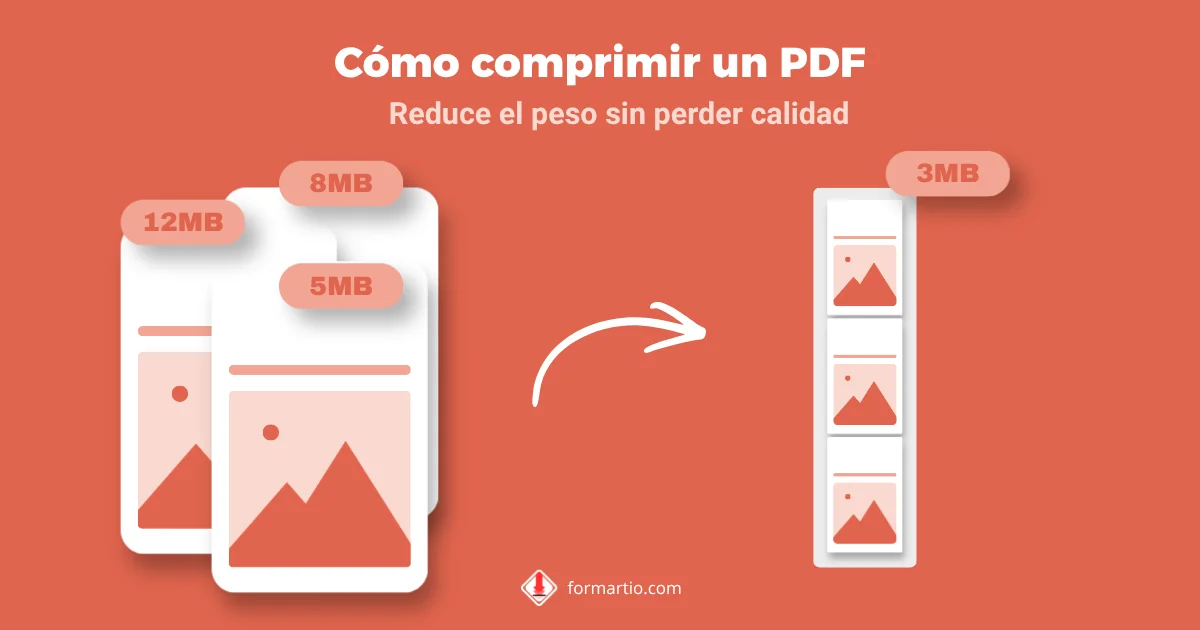
Intentas adjuntar un informe de veinte páginas al correo y Gmail te dice que supera el límite. O un portal de concursos rechaza tu dossier porque pesa más de cinco megas. Necesitas comprimir pdf, pero la última vez que lo hiciste el texto quedó tan borroso que no se leían las tablas.
Comprimir no es magia: hay que quitar peso donde sobra —imágenes enormes incrustadas, metadatos— sin convertir las letras en manchas. Una compresión equilibrada te deja un archivo que pasa el filtro del correo y sigue siendo legible. FORMARTIO lo hace en tu navegador, sin subir el documento a servidores desconocidos.
Por qué un PDF pesa tanto
No siempre es el número de páginas. A veces son tres diapositivas con fotos en alta resolución, o un escaneo a 600 ppp cuando 150 bastaba. Otros PDF llevan fuentes embebidas repetidas o capas de edición que inflan el tamaño.
Comprimir pdf ataca sobre todo imágenes y datos redundantes. El texto vectorial suele mantenerse nítido si la herramienta no pasa de frenada con la calidad.
Paso a paso para comprimir un PDF
- Abre Comprimir PDF en FORMARTIO.
- Sube el archivo original. Guarda una copia del pesado por si necesitas volver atrás.
- Elige nivel de compresión si la interfaz lo ofrece: prueba medio primero; solo baja a agresivo si el portal exige tamaños muy pequeños.
- Ejecuta la compresión y mira cuánto bajó el peso en pantalla.
- Descarga, abre al 100 % y lee párrafos pequeños y tablas. Si se ve bien, envía. Si no, sube un poco la calidad y repite.
Consejos según el uso
Para email corporativo, apunta a quedar por debajo de ocho megas aunque el límite sea diez: los servidores añaden overhead. Para WhatsApp o Telegram, menos aún.
Trámites con sello o firma escaneada: no comprimas en exceso o el sello se vuelve ilegible y rechazan el documento. Mejor recortar páginas innecesarias con la herramienta de dividir PDF y luego comprimir suave.
Si comprimes y sigue pesado, revisa si puedes sustituir imágenes en el Word original antes de volver a exportar a PDF. A veces el origen es más barato de arreglar que el resultado.
Comprimir pdf sin arruinar el contenido
Compara lado a lado una página con mucho texto y otra con fotos. El texto debería verse igual; las fotos pueden perder un poco de detalle sin drama.
Evita comprimir dos veces seguidas el mismo archivo. Cada pasada degrada más. Parte siempre del PDF original cuando necesites otro intento.
Portal con límite de 2 MB: estrategia práctica
Comprime una vez en nivel medio y mira cuánto bajó. Si sigues por encima, elimina páginas duplicadas o anexos que el formulario no exige —separar pdf ayuda— y vuelve a comprimir pdf sobre el archivo ya recortado.
En dossiers con muchas fotos, a veces conviene regenerar el PDF desde el Word original con imágenes más ligeras. Comprimir pdf arregla síntomas; aligerar el origen cura la causa cuando repites el mismo problema cada mes.
Si el PDF incluye texto seleccionable, la compresión suele respetarlo mejor que en escaneos puros. Comprueba una frase copiando del PDF comprimido antes de enviar.
La próxima vez que el correo te bloquee un adjunto, no reenvíes un enlace enorme a Drive si te piden el PDF en el formulario. Comprime tu PDF en FORMARTIO, revisa que se lea bien y envía con un clic.