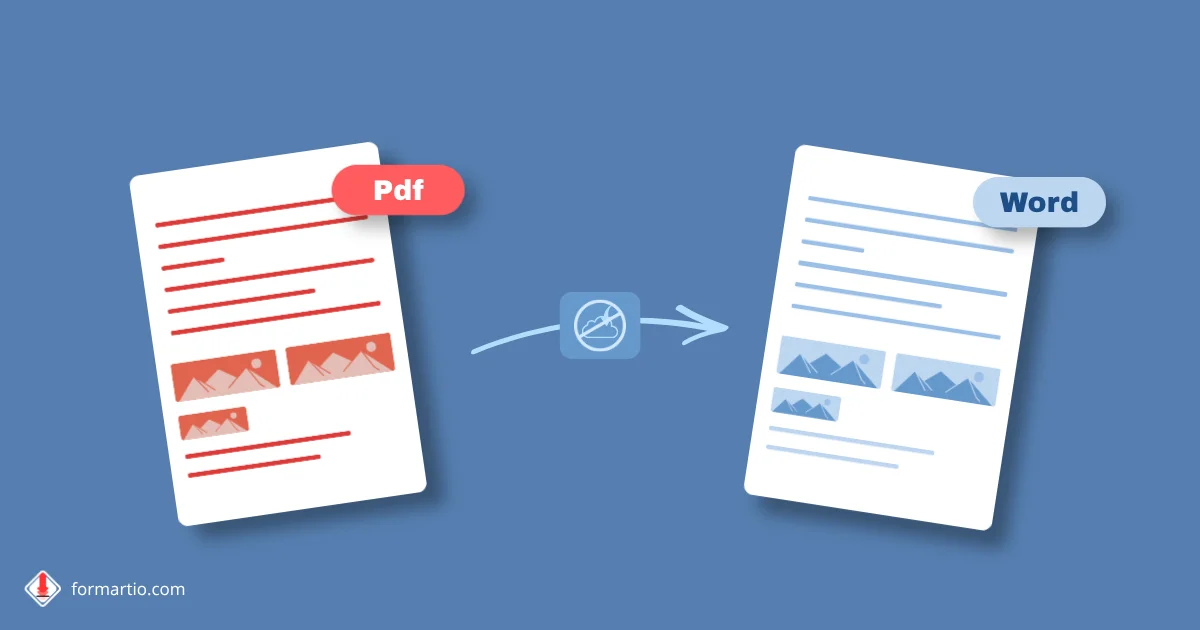
Te mandan un contrato en PDF y te piden devolverlo editado en Word. Abres el archivo, intentas copiar y pegar, y se desarma todo: tablas fuera de sitio, viñetas raras y saltos de página que no tienen sentido. Si necesitas convertir PDF a Word sin pagar licencias ni instalar programas pesados, hay una forma más sensata que pelear con el portapapeles.
La clave está en usar una herramienta que entienda la estructura del documento, no solo el texto suelto. Y, si te importa la privacidad, conviene que el archivo no viaje a un servidor desconocido. En FORMARTIO el proceso ocurre en tu navegador: subes el PDF, lo procesas y descargas el resultado sin crear cuenta.
Qué esperar al convertir PDF a Word (y qué no)
Un PDF es como una foto del documento: fija el diseño. Word, en cambio, es editable. Al pasar de uno a otro, el convertidor reconstruye párrafos, tablas y encabezados lo mejor que puede. Los PDF escaneados —fotos de páginas— salen peor que los PDF generados desde Word o Google Docs.
Si el original tiene columnas, gráficos incrustados o fuentes muy raras, puede que tengas que retocar márgenes a mano. Eso es normal. Lo que sí deberías recuperar bien es el texto corrido, listas simples y tablas básicas de facturas o informes.
Paso a paso para convertir PDF a Word gratis
- Abre la herramienta de FORMARTIO y localiza la opción de PDF a Word en el catálogo.
- Arrastra tu PDF a la zona de carga o haz clic para elegirlo desde tu carpeta. Si pesa mucho, espera unos segundos: el archivo no se sube a la nube, se lee en local.
- Pulsa convertir y espera a que termine. En documentos largos verás el progreso en pantalla; no cierres la pestaña a mitad.
- Descarga el .docx resultante y ábrelo en Word, LibreOffice o Google Docs. Revisa especialmente la primera y la última página, donde suelen aparecer los detalles sueltos.
- Guarda una copia con otro nombre antes de editar, por si necesitas volver al original convertido.
Consejos que marcan la diferencia
Si el PDF tiene contraseña, quítala antes con un lector que permita imprimir a PDF sin protección, o pide al emisor una versión editable. Los PDF protegidos contra copia suelen dar resultados pobres.
Para currículums y cartas, suele bastar con una pasada rápida. Para contratos con numeración legal, revisa que los apartados no hayan cambiado de orden. Un truco práctico: busca una palabra única del documento (un nombre propio, por ejemplo) en el Word convertido y comprueba que aparece en el mismo contexto que en el PDF.
¿Varios archivos? Convierte uno por uno. Mezclar conversiones distintas en un solo documento a mano casi siempre lleva más tiempo que hacerlo bien desde el principio.
Cuándo tiene sentido convertir y cuándo no
Tiene sentido cuando te piden cambiar texto, actualizar fechas o reutilizar párrafos en otra plantilla. No lo uses como método para "desbloquear" un PDF que no deberías editar: respeta los derechos del autor y las políticas de tu empresa.
Si solo necesitas firmar o rellenar campos, a veces es más rápido un editor de PDF que pasar por Word. Pero cuando el destino es una revisión profunda con track changes, convertir pdf a word sigue siendo el camino más cómodo.
Contrato con tablas de precios
Después de convertir pdf a word, revisa celdas combinadas en la tabla de tarifas. Un desplazamiento de una columna puede cambiar cifras sin que lo notes a simple vista. Compara totales con la calculadora antes de devolver el documento al cliente.
Activa control de cambios en Word en cuanto empieces a editar. Así el otro lado ve qué modificaste y el correo de ida y vuelta baja de diez mensajes a dos.
La próxima vez que te llegue un PDF y el asunto del correo diga "adjunto versión para revisión", no pierdas media hora con copiar y pegar. Convierte PDF a Word gratis en FORMARTIO, revisa el resultado en dos minutos y ponte a editar lo que importa.