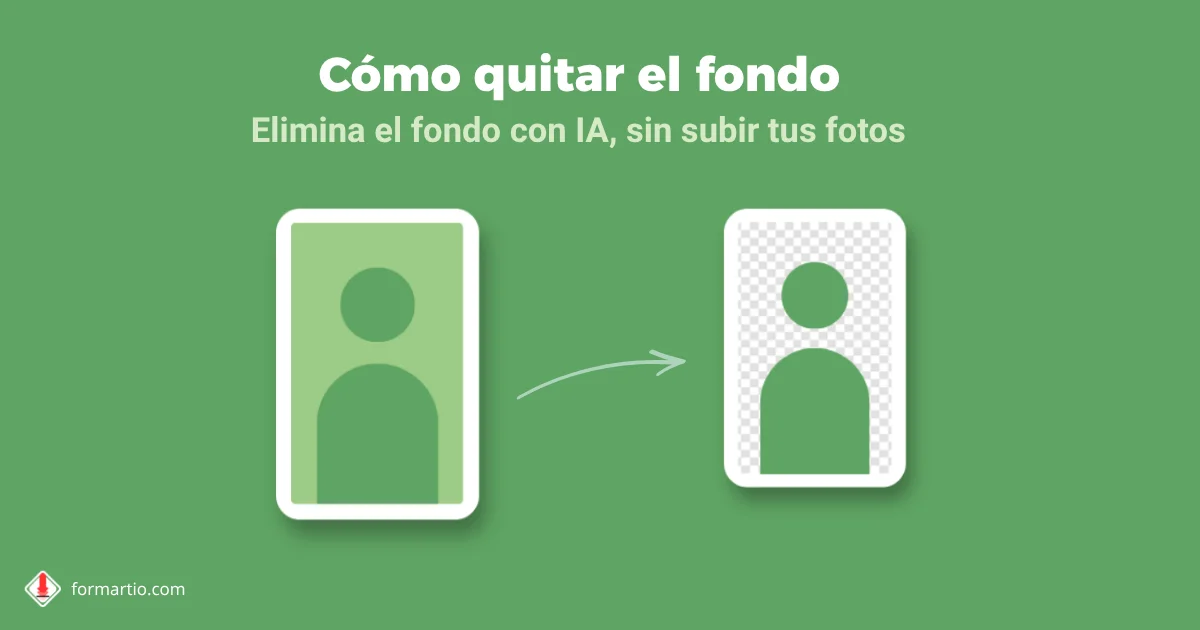
Tienes la foto del producto sobre la mesa de la cocina —fondo desordenado, cable del cargador al lado— y mañana abre la campaña en Meta. No hay budget para sesión de estudio. Necesitas quitar fondo imagen y dejar el objeto flotando sobre blanco o transparente para el banner.
Recortar a mano con lazo lleva veinte minutos y los bordes del pelo o del vidrio quedan feos. Las herramientas con IA detectan sujeto y fondo en segundos. FORMARTIO lo hace en el navegador, sin Photoshop ni suscripción mensual.
Qué fotos funcionan mejor
Objeto nítido con contraste claro respecto al fondo: botella sobre mantel oscuro, retrato contra pared lisa. Peor: pelo rubio sobre pared blanca, vidrio transparente o sombras fundidas con el suelo.
Quitar fondo imagen sobre PNG de alta resolución da más margen para retocar bordes después. Si la foto original está muy comprimida, los contornos salen dentados aunque la IA acierte.
Paso a paso para quitar el fondo
- Abre Quitar fondo en FORMARTIO.
- Sube la foto en JPG o PNG. Evita capturas ya miniaturizadas.
- Espera el procesamiento automático y revisa el contorno en vista previa.
- Amplía bordes críticos —cabello, encaje, cristal— y corrige a mano si la tool lo permite.
- Descarga en PNG con transparencia y coloca sobre el color de fondo real del diseño.
Después de quitar fondo: revisión obligatoria
Pon temporalmente un fondo de color chillón —magenta o verde lima— detrás del PNG. Los halos blancos o grises que no veías sobre blanco saltan a la vista.
Sombras: a veces conviene dejar una sombra suave bajo el producto en lugar de flotar en el vacío. Otras veces la IA se come la sombra útil; duplica capa y pinta sombra a mano en Canva o Figma.
Usos típicos de quitar fondo imagen
Catálogos de ecommerce, stickers para WhatsApp, fotos de perfil profesional, logos escaneados mal recortados y composiciones para stories. En todos, el PNG transparente ahorra horas frente al borrador manual.
Documentos escaneados: quitar fondo no sustituye un escaneo limpio, pero puede aclarar márgenes grises antes de pasar a PDF.
Si el resultado falla en un bordado o red metálica, prueba otra foto con más luz lateral que separe volumen del fondo. La IA no inventa contraste que la cámara no capturó.
Errores que arruinan el recorte
Exportar a JPG después de quitar fondo: pierdes transparencia y el fondo vuelve blanco plano. Siempre PNG o WebP con alpha para gráficos.
Usar la misma foto muy recortada para banner grande: escala y se ven dientes en el contorno. Parte de la imagen más grande que vayas a necesitar.
Pelo muy fino contra fondo claro: a veces conviene fotografiar de nuevo con fondo temporal de color sólido —cartulina verde o gris— antes de quitar fondo imagen con IA.
Integrar el PNG en tu diseño
En Figma o Canva, coloca el PNG sobre el color de marca real del banner, no sobre blanco por defecto. Los halos se ven distinto según el fondo final de la campaña.
Para marketplaces que exigen fondo blanco puro, exporta JPG final sobre #FFFFFF después del PNG transparente; muchos no aceptan transparencia en la ficha de producto.
Cuando el deadline apriete y el fondo de la foto no perdone, no pierdas la tarde con el lazo magnético. Quita el fondo de tu imagen en FORMARTIO, revisa halos sobre color fuerte y exporta PNG listo para diseño.