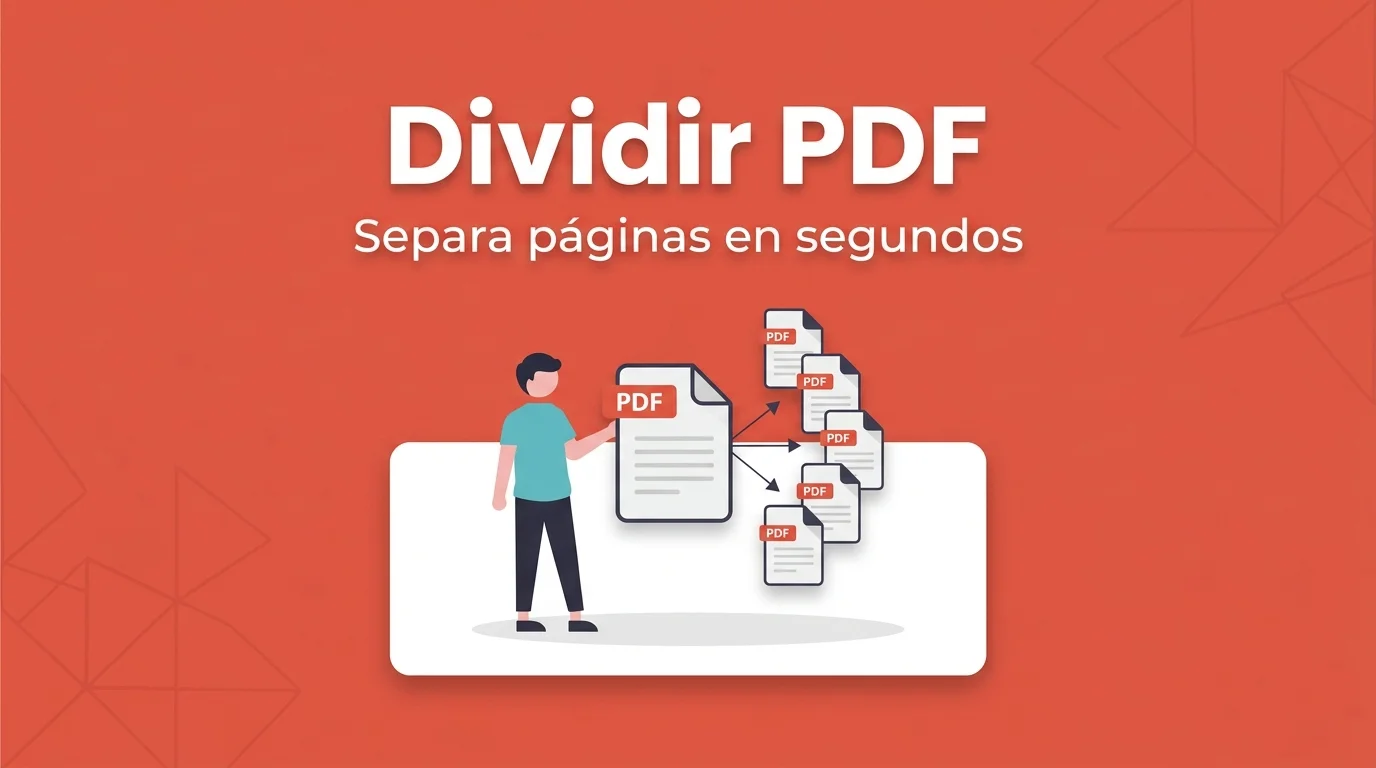
Te mandan un contrato de ochenta páginas y solo necesitas enviar de vuelta el anexo firmado. O tienes un escaneo donde cada factura va en una página distinta y quieres archivarlas por separado. Para separar pdf sin pagar Adobe Acrobat, basta con indicar qué páginas extraer o en qué puntos cortar el documento.
Imprimir "solo página 3" a un PDF nuevo desde el visor a veces funciona, pero es lento y fácil de equivocarse. Dividir de forma explícita te deja archivos con nombres claros y sin páginas de más. FORMARTIO procesa todo en tu navegador, gratis y sin registro.
Separar pdf: extraer vs. dividir en bloques
Extraer es llevarte páginas concretas —la 5 y la 6— a un archivo nuevo. Dividir en bloques parte el documento cada N páginas o en rangos —del 1 al 10, del 11 al 20—. Para facturas escaneadas en un solo PDF, lo habitual es una página por archivo.
Antes de empezar, abre el PDF y anota los números de página que necesitas. Los visores muestran numeración distinta al pie de página; fíjate en el contador del programa, no solo en el número impreso en el documento.
Paso a paso para separar páginas de un PDF
- Entra en Dividir PDF en FORMARTIO.
- Sube el documento completo. Espera a que cargue la vista de páginas si está disponible.
- Indica qué páginas quieres en cada archivo: rangos separados por comas o selección visual, según la interfaz.
- Confirma la división y espera a que se generen los PDF resultantes.
- Descarga uno o varios archivos —a veces llegan en ZIP— y abre cada uno para verificar que empiezan y terminan donde toca.
Trucos de organización
Nombra los archivos con lógica: contrato-anexo-B.pdf, factura-2026-03.pdf. Tu carpeta de Descargas te lo agradecerá en una semana.
Si solo necesitas quitar portadas o páginas en blanco, separa pdf es más rápido que reescanear. Elimina basura antes de unir de nuevo con la herramienta de unir PDF.
PDF con contraseña: desbloquéalo antes o pide copia editable. No podrás dividir lo que no puedes abrir.
Cuándo dividir y cuándo unir después
A veces el flujo es dividir, editar una parte en otra herramienta y volver a juntar. Guarda el PDF original intacto como respaldo hasta que el paquete final esté aprobado.
Para enviar solo un fragmento por email, comprime después si el trozo sigue pesado. Separar ya reduce tamaño al quitar páginas que sobraban.
Facturas mensuales en un solo escaneo
Muchos autónomos escanean el mes entero de golpe y archivan después. Abre el PDF, anota qué página corresponde a cada factura y separar pdf en doce archivos lleva menos de diez minutos. Nombrarlos 2026-03-proveedor-X.pdf simplifica la contabilidad trimestral.
Si tu gestor pide un único PDF por trimestre, divide primero para revisar, corrige lo que falte y une de nuevo en el orden que te indiquen. Separar no es el paso final: es la forma de ordenar el caos antes de armar el paquete definitivo.
Anota en un sticky qué rangos extrajiste —"páginas 12-18, contrato firmado"— por si seis meses después alguien pregunta de dónde salió ese fragmento.
Si el portal exige un solo PDF pero solo necesitas enviar un extracto, separar pdf y comprimir ese fragmento suele pesar menos que mandar el documento completo.
Cuando un PDF gigante es en realidad varios documentos pegados, no lo leas entero otra vez. Separa páginas de tu PDF en FORMARTIO y quédate solo con lo que necesitas enviar o archivar.