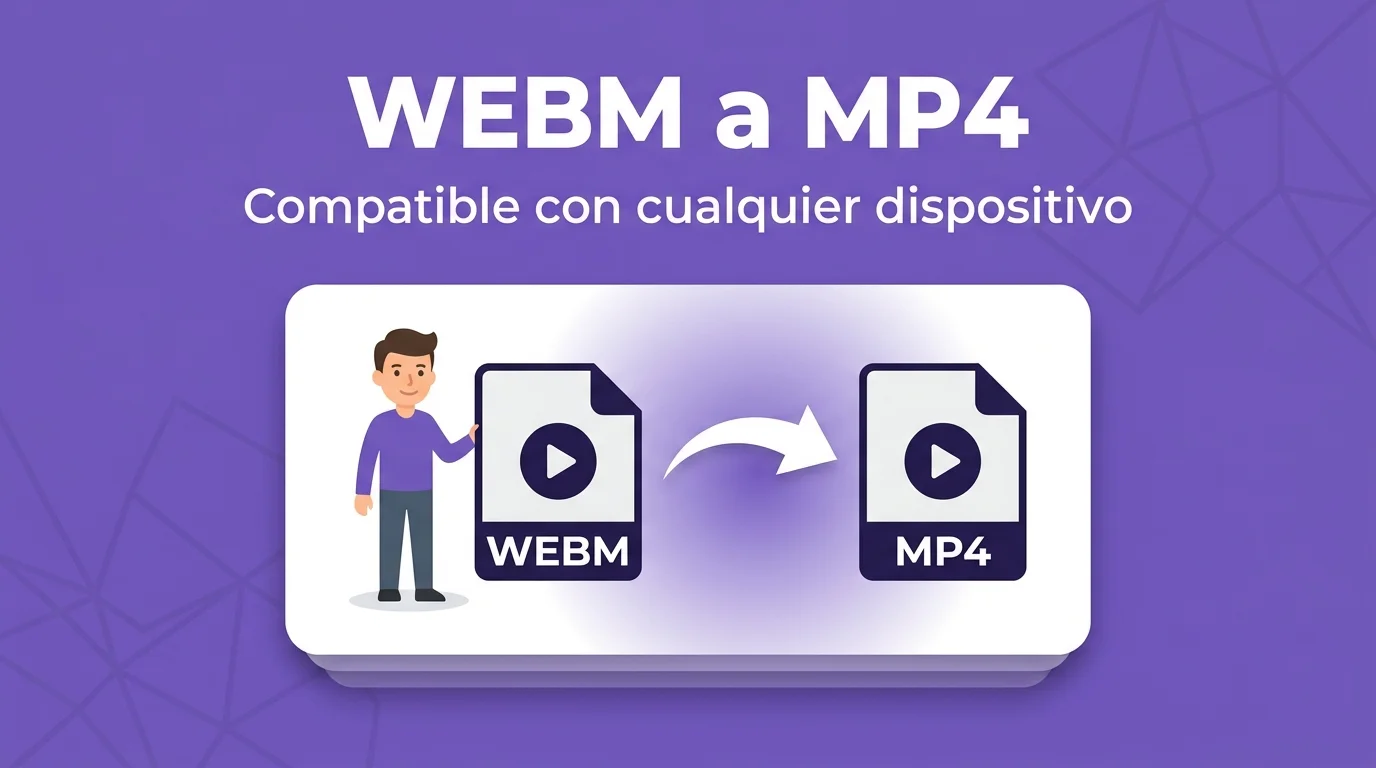
Você gravou um tutorial com OBS ou extensão do Chrome e o arquivo sai em WEBM. Manda para o cliente com iPhone e ele responde: "não abre". Passar de webm para mp4 é o tradutor que faltava entre seu PC e o celular de quem não sabe o que é codec.
WEBM é eficiente e livre; MP4 é o idioma que WhatsApp, PowerPoint, editores caseiros e a maioria dos players antigos entendem. Converter no navegador evita instalar ffmpeg na mão se você só precisa de vez em quando. O FORMARTIO faz isso sem cadastros estranhos.
Por que aparecem WEBM na sua pasta
Gravações de tela no Linux ou Chrome, exportações do Discord, algumas webcams e ferramentas de screencast open source preferem WEBM com VP8 ou VP9. Boa qualidade, compatibilidade irregular fora do ecossistema Google.
Webm para mp4 nem sempre melhora a qualidade: recodifica container e às vezes codec. O objetivo é compatibilidade, não milagre de nitidez.
Passo a passo para converter WEBM em MP4
- Abra WEBM para MP4 no FORMARTIO.
- Envie o arquivo WEBM de Downloads ou da pasta do OBS.
- Revise opções de qualidade se existirem — automático costuma valer para tutoriais.
- Inicie a conversão e não feche a aba até terminar.
- Baixe o MP4, abra no celular alvo ou no QuickTime antes de enviar ao cliente.
O que revisar no resultado
Sincronização áudio-vídeo nos primeiros segundos e no final. Cortes bruscos em gravações longas podem denunciar bugs de conversão.
Texto pequeno em capturas de tela: pause em um frame com código ou UI e confira se dá para ler. Recodificar agressivo apaga serifas finas.
O peso do MP4 pode subir em relação ao WEBM original; MP4 com H.264 nem sempre é mais leve que VP9. Se o limite é tamanho, comprima depois com critério.
Webm para mp4 em fluxos de trabalho
Criador de conteúdo: grava WEBM, converte para MP4 para subir em plataformas que preferem H.264 no ingest. Revise specs de cada rede antes de automatizar.
Suporte técnico: vídeo de reprodução de bug em WEBM → MP4 para anexar ao ticket Jira do cliente em Windows corporativo.
Professor: aula capturada em WEBM → MP4 para Moodle que não reproduz VP9 no Safari do aluno.
Erros comuns
Renomear .webm para .mp4 sem converter: o arquivo continua ilegível para quem espera H.264. É preciso transcodificar de verdade.
Converter duas vezes seguidas WEBM→MP4→outro formato: cada passo pode perder qualidade. Guarde o master WEBM até ter MP4 validado.
Esquecer áudio silenciado na fonte: a conversão não inventa faixa que não existia.
Antes de converter lotes inteiros
Teste um clipe de trinta segundos com movimento e voz. Se passar, processe o resto com os mesmos ajustes. Economiza horas de reconversão.
Arquivos de várias horas: feche apps pesadas, conecte o notebook na tomada e tenha paciência. A conversão local consome CPU; é normal o ventilador disparar.
Áudio dessincronizado após webm para mp4: teste outro perfil de qualidade ou recorte segundos pretos no início que confundem alguns muxers.
Guardar master antes de converter
O OBS pode ser reconfigurado para gravar MP4 direto na próxima vez; enquanto isso, conserve o WEBM original como arquivo de arquivo e o MP4 como cópia de distribuição.
Quando alguém do time não conseguir abrir sua gravação de tela, não peça para instalar VLC como única solução. Converta WEBM para MP4 no FORMARTIO, teste no dispositivo dele e compartilhe o arquivo que realmente reproduz.