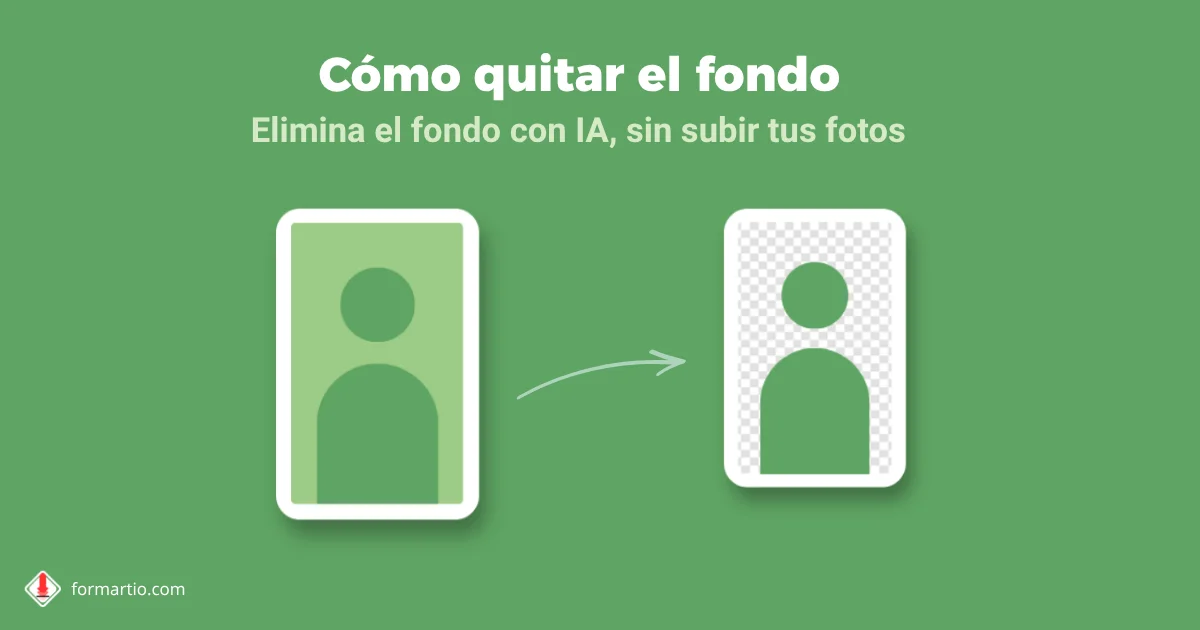
Você tem a foto do produto na mesa da cozinha — fundo bagunçado, cabo do carregador do lado — e amanhã abre a campanha no Meta. Sem budget para sessão de estúdio. Precisa remover fundo de imagem e deixar o objeto flutuando sobre branco ou transparente para o banner.
Recortar à mão com laço leva vinte minutos e as bordas do cabelo ou do vidro ficam feias. Ferramentas com IA detectam sujeito e fundo em segundos. O FORMARTIO faz isso no navegador, sem Photoshop nem assinatura mensal.
Quais fotos funcionam melhor
Objeto nítido com contraste claro em relação ao fundo: garrafa sobre toalha escura, retrato contra parede lisa. Pior: cabelo loiro sobre parede branca, vidro transparente ou sombras fundidas com o chão.
Remover fundo de imagem em PNG de alta resolução dá mais margem para retocar bordas depois. Se a foto original está muito comprimida, os contornos saem serrilhados mesmo quando a IA acerta.
Passo a passo para remover o fundo
- Abra Remover fundo no FORMARTIO.
- Envie a foto em JPG ou PNG. Evite capturas já miniaturizadas.
- Aguarde o processamento automático e revise o contorno na prévia.
- Amplie bordas críticas — cabelo, renda, cristal — e corrija à mão se a ferramenta permitir.
- Baixe em PNG com transparência e coloque sobre a cor de fundo real do design.
Depois de remover fundo: revisão obrigatória
Coloque temporariamente um fundo de cor forte — magenta ou verde lima — atrás do PNG. Halos brancos ou cinzas que você não via sobre branco saltam à vista.
Sombras: às vezes convém deixar uma sombra suave sob o produto em vez de flutuar no vazio. Outras vezes a IA come a sombra útil; duplique a camada e pinte sombra à mão no Canva ou Figma.
Usos típicos de remover fundo de imagem
Catálogos de ecommerce, stickers para WhatsApp, fotos de perfil profissional, logos escaneados mal recortados e composições para stories. Em todos, o PNG transparente economiza horas frente ao borrador manual.
Documentos escaneados: remover fundo não substitui um escaneamento limpo, mas pode clarear margens cinzas antes de passar para PDF.
Se o resultado falha num bordado ou malha metálica, teste outra foto com mais luz lateral que separe volume do fundo. A IA não inventa contraste que a câmera não capturou.
Erros que arruínam o recorte
Exportar para JPG depois de remover fundo: você perde transparência e o fundo volta branco plano. Sempre PNG ou WebP com alpha para gráficos.
Usar a mesma foto muito recortada para banner grande: escala e aparecem dentes no contorno. Parta de uma imagem maior do que vai precisar.
Cabelo muito fino contra fundo claro: às vezes vale fotografar de novo com fundo temporário de cor sólida — cartolina verde ou cinza — antes de remover fundo de imagem com IA.
Integrar o PNG no seu design
No Figma ou Canva, coloque o PNG sobre a cor de marca real do banner, não sobre branco padrão. Os halos ficam diferentes conforme o fundo final da campanha.
Para marketplaces que exigem fundo branco puro, exporte JPG final sobre #FFFFFF depois do PNG transparente; muitos não aceitam transparência na ficha de produto.
Quando o prazo apertar e o fundo da foto não perdoar, não perca a tarde com o laço magnético. Remova o fundo da sua imagem no FORMARTIO, revise halos sobre cor forte e exporte PNG pronto para design.